

以前,我们同步iPhone和iPad的唯一方法就是通过电脑上的iTunes,其实iCloud可以使这个过程变得更加容易,让我们看看如何使用iCloud同步你的iPhone和iPad数据,以便你可以随处访问你的内容。

通过iCloud同步iPhone和iPad内容
在Apple设备上同步文件的最简单方法是通过iCloud,iCloud于2011年首次推出,允许你在Apple的服务器上存储文档,照片和音乐等数据。
你可以在iOS、macOS和Windows设备上访问和下载它,该服务还允许你直接备份iOS设备以进行设置和还原。使用iCloud,你的数据在传输和存储时都能保持安全,Apple使用安全令牌进行身份验证,端到端加密可保护特定的敏感信息。
要在Apple设备上同步数据,你需要确保拥有足够的iCloud存储空间,因为iCloud只提供5GB的免费存储空间,用完之后还需要用它存储数据,需要每个月支付少量的费用。
查看iCloud上可用的存储空间
在iOS设备上进入“设置”,登录自己的Apple ID后选择“ iCloud”-“管理存储”。
iCloud支持备份哪些数据?
默认情况下,使用iCloud可以备份以下的数据:应用程序数据、Apple Watch备份、设备设置、HomeKit配置、主屏幕和应用程序组织、iMessage、文本(SMS)和MMS消息、iOS设备上的照片和视频、从Apple服务购买历史记录(例如音乐,电影,电视节目,应用和书籍)、手机铃声、可视语音信箱密码(需要备份时使用的SIM卡)
某些应用信息已存储在iCloud中,因此会同步所有设备。这包括联系人,日历,书签,邮件,便笺,语音备忘录,共享照片,iCloud照片,健康数据,通话记录以及你存储在iCloud Drive中的文件。
关于同步所有数据
要在iPhone和iPad上同步数据,我们假设你尚未设置至少两个设备中的一个。如果两个设备都已设置,则需要使用恢复出厂设置抹掉iPhone或iPad,然后通过iCloud备份进行同步。
开始同步数据的时候,需要确保你的设备连接至同一个Wi-Fi网络,你还需要在iCloud上进行最新备份。
在源设备上:进入“设置”,登录自己的Apple ID后点击“ iCloud”,开启“iCloud云备份”开关后点击“立即备份”,等到完整备份完成。
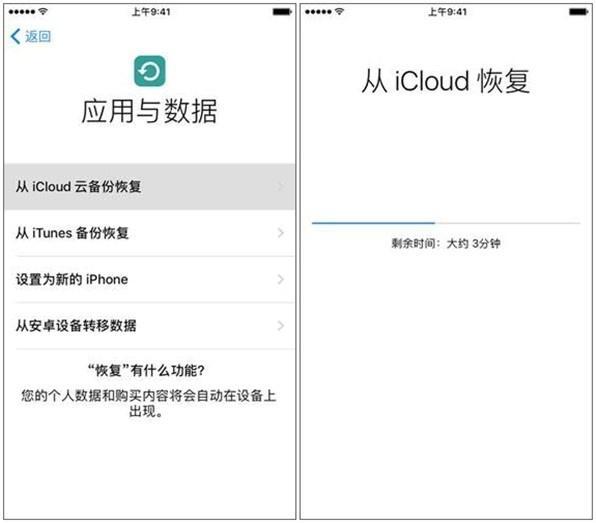
然后在目标设备上:打开设备并开始设置过程,按照屏幕上的说明进行操作,直至看到“应用和数据”的界面,点击从iCloud云备份中恢复,选择最近的备份,等待还原完成。
这样就完成了使用iCloud数据同步iPhone和iPad。
总之,由于iCloud在iOS设备之间同步数据已成为一个简单的过程。无论你是要同步所有数据还是选择文件,此过程都是安全可靠的。因此我们平时可以养成数据备份的习惯,以防手机丢失或误删除的情况,给数据一份保障,也给自己一份安心哦。